Tutorial: Validar el registro de sus establecimientos en Google
Antes de administrar sus establecimientos en Google Search y Maps, la validación de sus fichas Google Business Profile es indispensable. Este artículo explica por qué esta etapa garantiza la fiabilidad de la información local, detalla los diferentes métodos de validación disponibles y describe el procedimiento a seguir si una ficha ya ha sido reclamada por otro propietario.
.webp)
Google Business Profile es la herramienta que permite a las marcas administrar su presencia en los resultados de búsqueda de Google y en Google Maps. Antes de poder administrar sus establecimientos locales y verlos en línea, deberá validar sus fichas para confirmar que usted es el propietario (o administrador).
¿Por qué debe validar las fichas de Google de sus establecimientos locales?
La validación permite garantizar la exactitud de los datos relativos a sus puntos de venta en Google (tiendas, restaurantes o agencias) y evitar que otras personas tomen la propiedad de las fichas locales en su lugar. Este proceso de validación es necesario para poder gestionar la información de sus puntos de venta.
“Los establecimientos validados son dos veces más propensos a ser considerados como fiables por los usuarios.”
Source: support.google.com/business
El proceso de validación de sus fichas de Google locales
Cuando se conecte a Google Business Profile y seleccione el punto de venta a validar, se le presentarán varias opciones:
- La validación por correo
Verifique que la dirección indicada sea correcta. Luego debe contar aproximadamente 2 semanas para recibir un código de validación de 5 cifras. - La validación por teléfono
Reciba un código de validación mediante un mensaje automático. Asegúrese de poder responder directamente al número de teléfono que ha indicado. - La validación por correo electrónico
Puede hacerlo directamente en el correo electrónico de validación que ha recibido o copiar el código que se encuentra allí y pegarlo en su panel de control Google Business Profile.
No todas estas opciones están disponibles para todas las categorías de empresas.
Una vez validada la ficha de su punto de venta, es probable que reciba una notificación que le invite a verificar y actualizar los datos de la empresa si es necesario. Por lo tanto, si desea modificar el nombre de su empresa local, tendrá la posibilidad de hacerlo cuando se realice la validación.
¿Otras personas ya han verificado los establecimientos que deseo administrar? ¿Cómo puedo reclamarlos para convertirme en el propietario principal?
A veces, algunas fichas de establecimientos ya están validadas. Para saberlo, debe conectarse a la cuenta Google Business Profile que desea utilizar para administrar estos puntos de venta y luego agregar la ubicación a administrar:
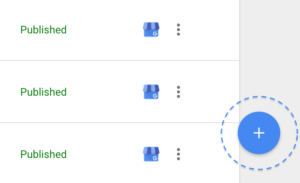
Para verificar el estado del punto de venta que desea administrar, comience haciendo clic en el icono “ + “ y luego en el icono de localización

Luego, en el primer campo de la página siguiente, ingresa el nombre del punto de venta y selecciónalo tan pronto como aparezca en la lista desplegable. Los otros campos se llenarán automáticamente y podrás continuar.
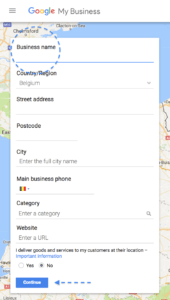
Se muestra un cuadro de diálogo para indicarle que otra persona ya ha verificado la ficha de la empresa, con una vista previa de su dirección de correo electrónico. Si tiene varias cuentas Google Business Profile, es posible que esa otra persona sea usted mismo o uno de sus colegas. En ese caso, siga el procedimiento para vincular la ubicación a la cuenta correcta haciendo clic en el enlace correspondiente. De lo contrario, continúe haciendo clic en el botón para solicitar ser propietario.

Recibirá un mensaje y un correo electrónico de confirmación de su solicitud, precisando que, a la espera de la respuesta, puede sugerir modificaciones en la ficha (por ejemplo, para cambiar los horarios de apertura). También se precisa que si no ha recibido respuesta en un plazo de 7 días, será necesario realizar un check-up del estado de su solicitud directamente en Google Business Profile.
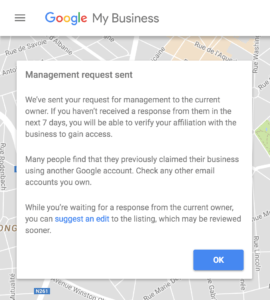
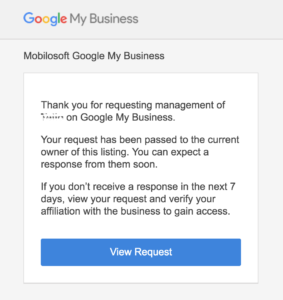
Tras la solicitud de reclamación de una ficha, se le ofrecen tres posibilidades de respuesta:
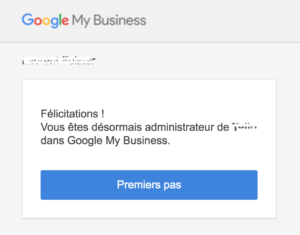
1. La solicitud es aceptada y recibe un correo electrónico de aceptación. Felicidades, puede empezar a gestionar la información de su establecimiento
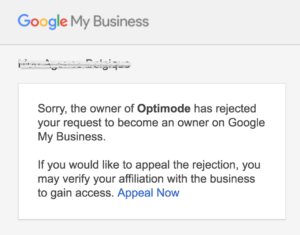
2. La solicitud es rechazada por el propietario actual y recibe un correo electrónico de rechazo. Puede apelar y reiterar su solicitud ante el soporte de Google Business Profile esta vez.
3. El propietario actual de la ficha no ha reaccionado y ninguna actividad es visible en su cuenta. Después de 7 días, debe reiterar su solicitud directamente al soporte Google Business Profile. Generalmente, en este caso, Google se encargará de transferir la propiedad a su cuenta.
¿Quiere saber más?
[th-button text="Descargue el e-book" href="/wp-content/uploads/2021/03/ES-Guía-del-posicionamiento-local.pdf"]
Consulte otros artículos sobre el tema...
Gane tiempo y visibilidad desde hoy
Programe una demostración personalizada y vea cómo la plataforma optimiza cada acción local de su red.


Últimos artículos
Descubre otros artículos seleccionados para profundizar en el tema. Algo para seguir explorando las palancas que realmente marcan la diferencia para sus puntos de venta.


.webp)