“Anuncios locales” VS “Campañas locales”: ¿cuál es la diferencia?
Los anuncios locales de Google a menudo se confunden, pero "campañas locales" y "anuncios locales" no funcionan de la misma manera ni con los mismos objetivos. Un breve descifrado para entender cómo elegir el formato más efectivo para atraer a más clientes a la tienda.
.webp)
Los anuncios geolocalizados o “locales” son tipos de anuncios extremadamente potentes para tiendas físicas. De hecho, permiten comunicarse con clientes potenciales en un radio geográfico alrededor de la tienda. Esto con el fin de atraer a los clientes a la tienda y así pasar de “en línea” a “fuera de línea”. Muchas plataformas ofrecen la creación de anuncios locales como Google, Facebook, Instagram, Waze,...
En lo que respecta a publicidad geolocalizada de Google, dos términos se usan a menudo para describirlas: “Local ads” y “Local campaigns”. Pero nunca se ha hecho una distinción entre estos dos términos... Mobilosoft investigó la cuestión: ¿existe una distinción entre estos términos y, de ser así, cuál es esa distinción?
- ¿Qué es local ad?
- ¿Cómo crear un “anuncio local” en Google?
- ¿Qué es local campaign?
- ¿Cómo crear una "campaña local" en Google?
- Las grandes diferencias
1. ¿Qué es un "anuncio local"?
Una local ad es un término correcto para describir una publicidad geolocalizada. Es una publicidad que va a hacer la promoción digital de su tienda en una zona geográfica alrededor de ésta. Cuando una persona busca un servicio que usted propone a proximidad de su tienda, Google hará aparecer su ficha Google Business Profile en los primeros resultados de búsqueda. Google llama a este tipo de publicidad “local search ads”. ¡Estos son particularmente interesantes para las búsquedas móviles!
Los local search ads son utilizadas para un objetivo bien preciso: llevar al cliente al punto-de-venta. Esta estrategia se llama “Web-to-store” y consiste en optimizar la visibilidad digital de un punto de venta para facilitar la transición de una visita “digital” a una visita “física”.
2. ¿Cómo crear un anuncio local en Google?
Para crear un anuncio de búsqueda local, primero debe crear una ficha Google Business Profile para su establecimiento. Esta página será el punto de anclaje en la creación de su anuncio.
He aquí los pasos a seguir:
- Antes de comenzar, debe activar las extensiones de ubicación para su cuenta de Google Ads. Para ello, conéctese a su cuenta de Google ads y lié su página Google Business Profile à su cuenta de Google Ads. Para más d’información à este tema, consulte l’artículo de Google. Asegúrese de vérificar la información puesta en su ficha GMB antes de créar su publicacié.
- Luego, ve a tu cuenta Google Business Profile. Haz clic en “Start Now”, en la parte inferior derecha, para crear tu anuncio.
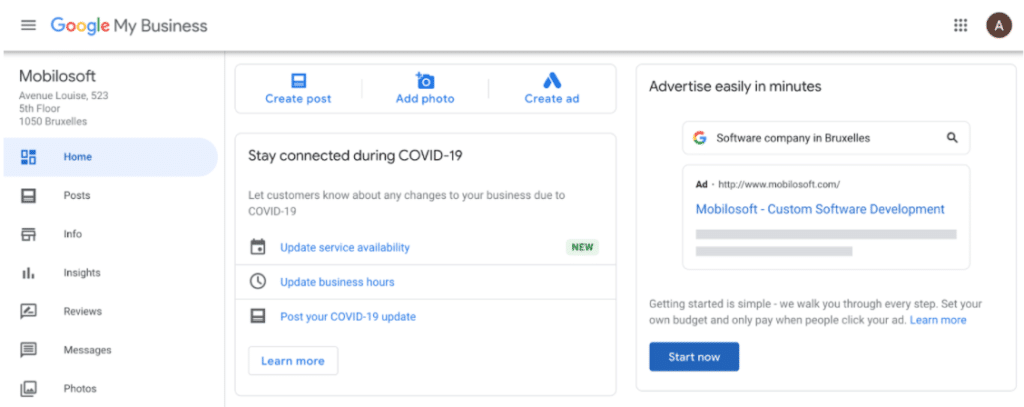
3. Seleccione el objetivo de su campaña. En función de su elección, Google optimizará los momentos en que su publicidad aparecerá.

4. Selecciona lo que las personas descubrirán cuando hagan clic en tu anuncio. Dos opciones: en tu sitio web o en la ficha Google Business Profile de tu negocio (con Google Maps, fotos, descripciones,...)

5. Descubra cómo Google le mostrará. Si esto le conviene, haga clic en "Siguiente".

6. Es hora de dar contenido a su anuncio. Para ello, proporcione 3 títulos (máximo 30 caracteres) y 2 descripciones (máximo 90 caracteres). Agregue un CTA o "llamada a la acción", su número de teléfono y dirección.

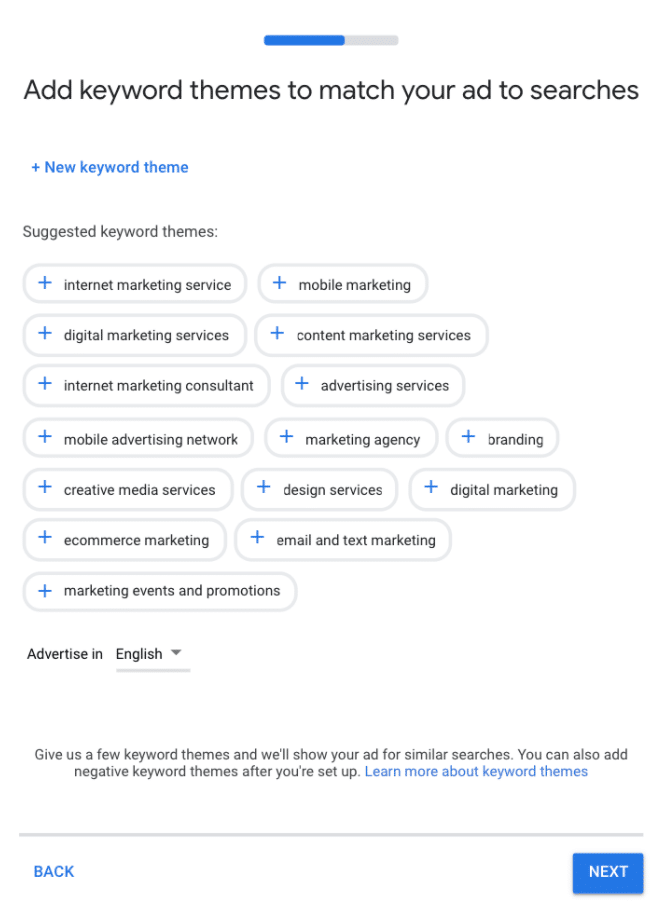
7. Seleccione a continuación palabras clave que describan mejor su establecimiento. Piense en qué palabras una persona podría usar cuando busca un servicio o una marca como la suya. ¡No olvide seleccionar el idioma para su publicidad! Consulte este artículo de Google para saber más!
8. El siguiente paso es seleccionar la zona geográfica donde desea concentrar la publicación de su publicidad.

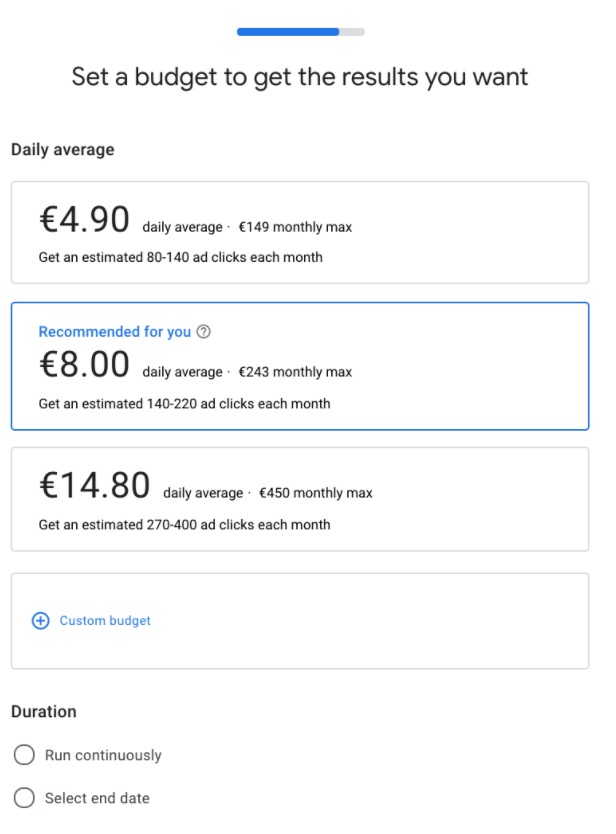
9. Ahora es el momento de seleccionar el presupuesto que desea asignar a su publicidad. El costo de su publicidad dependerá del número de clics por mes que desee alcanzar. Por supuesto, es posible construir su propio presupuesto. Además, puede elegir la duración de su campaña publicitaria.
10. Finalmente, Google le hará un resumen de su publicidad. Si no se debe modificar nada, haga clic en el botón “Next”

¿Qué es una "campaña local"?
Una campaña de Google creará un conjunto de anuncios para aparecer en varias plataformas. En otras palabras, cuando se crea una campaña para una tienda, la campaña pondrá en marcha varios anuncios que se colocarán en Google Search, Google Maps, YouTube, la red Display...
Las publicidades de las campañas van a aparecer en diferentes plataformas y en diferentes formatos en función de los intereses y datos geográficos de los usuarios. Las campañas son, por lo tanto, más específicas y personalizadas.

Al crear una campaña de Google, hay la posibilidad de seleccionar un objetivo específico según su objetivo. Al seleccionar el objetivo “Promociones y visitas en tienda”, podrá construir lo que llamamos una “campaña local”. Este tipo de campaña permitirá crear un conjunto de anuncios locales o “local ads”.

Las campañas locales también se crean con la intención de atraer a los clientes a la tienda (al igual que los local ads). Pero la ventaja de las campañas locales es que se podrá contar sus visitas en la tienda. De hecho, además de los informes clásicos que se tienen con los local ads, las local campaigns podrán calcular las visitas en la tienda gracias a los datos GPS y otros elementos (clics, solicitudes de itinerarios,..)
¿Cómo crear un anuncio local en Google?
La creación de una campaña local se hace a través de Google Ads. Antes de poder construir una, primero debes crear una cuenta de Google Ads y luego vincular tu página de Google Business Profile con esa cuenta.
He aquí los pasos a seguir:
- En la interfaz principal de Google Ads, haga clic en el botón “+ Nueva Campaña”
- Elija el objetivo de su campaña. Para una red de tiendas, el objetivo “Promociones y visitas en tienda” se adapta perfectamente a sus necesidades. A continuación, seleccione el o los establecimientos que desea encontrar en su ficha de GMB. Usted tiene la posibilidad de seleccionar tiendas específicas sin tener que incluirlas todas en su comunicación. Esto le permitirá separar las tiendas para su publicidad en función de los idiomas, las regiones o demás.


3. Seleccione el nombre, el idioma, el presupuesto, la conversión y la fecha de inicio y fin de su campaña.


4. Ahora es el momento de configurar sus anuncios. Seleccione el grupo de anuncios de su elección. ¡Atención! Estos deben configurarse antes de crear la campaña. También se recomienda preparar sus recursos con anticipación si aún no lo ha hecho.
- Inserte la URL de su sitio
- Proporcione hasta 5 títulos diferentes para describir su campaña. Estos títulos deben ser cortos e impactantes. Es necesario que la persona se interese con esta única frase.
- Proporcione hasta 5 descripciones de su campaña
- Descargue al menos una foto
- Cargue al menos un video
Le aconsejamos que le dé a Google la mayor cantidad de recursos posible, ya que la inteligencia artificial optimizará automáticamente su campaña para alcanzar sus objetivos.


Las grandes diferencias
En líneas generales, la diferencia entre los “anuncios locales” y las “campañas locales'' se encuentran en:
- La manera de aparecer en la red de Google
- La manera de medir la conversión
- La manera de calcular el precio
- La manera de construir los anuncios

Esperamos que ahora seas un profesional de los anuncios locales. Para saber más, descubre nuestros otros artículos sobre el tema:
Gane tiempo y visibilidad desde hoy
Programe una demostración personalizada y vea cómo la plataforma optimiza cada acción local de su red.


Últimos artículos
Descubre otros artículos seleccionados para profundizar en el tema. Algo para seguir explorando las palancas que realmente marcan la diferencia para sus puntos de venta.


.webp)